






默认情况下,所有物品都可堆叠到 64,并且会在它们进入你的物品栏后更新
所有原本只能堆叠到 1 或 16 的物品现在都可以堆叠到 64
配置
/trigger bigger_stack_size.config如果在配置中禁用,所有物品会在你于物品栏中将它们拆分时重置
选择哪些物品可堆叠
编辑此文件:
datapack/bigger_stack_size/tags/item/stackable.json让某些物品暂时不可堆叠,例如用于物品分类机:
使用铁砧将该物品命名为 "unstackable"
更新来自低于 1.21.6 版本的物品
/trigger bigger_stack_size.update_items会更新你物品栏中的所有物品,请确保不要携带你不想丢失自定义数据的物品(例如来自其他数据包的物品)
展示
可堆叠物品
- 盔甲架
- 旗帜图案
- 旗帜
- 床
- 船
- 蛋糕
- 带箱子的船
- 唱片
- 空桶
- 空潜影盒
- 鸡蛋
- 末影珍珠
- (附魔书)[下次更新]
- 蜂蜜瓶
- 悬挂式告示牌
- 滞留药水
- 矿车
- 药水
- 鞍
- 告示牌
- 雪球
- 喷溅药水
- 炖菜
- 不死图腾
- 望远镜
- 可书写的书
- 山羊角
- 马铠
--> 以上所有物品都可堆叠到 64
1.21.5 之前的配置
更改哪些物品组应当可堆叠
/scoreboard players set &active biggerstacksize.config valuevalue = 0 = 禁用,并且全部重置
value = 1 = 启用
指南
如果有任何问题,欢迎加入 discord server
如何在单人模式中安装数据包
在创建世界时
如何在单人模式中安装数据包
- 打开 Minecraft
启动游戏。
- 创建新世界
进入“More”,然后点击 "Data Packs"。
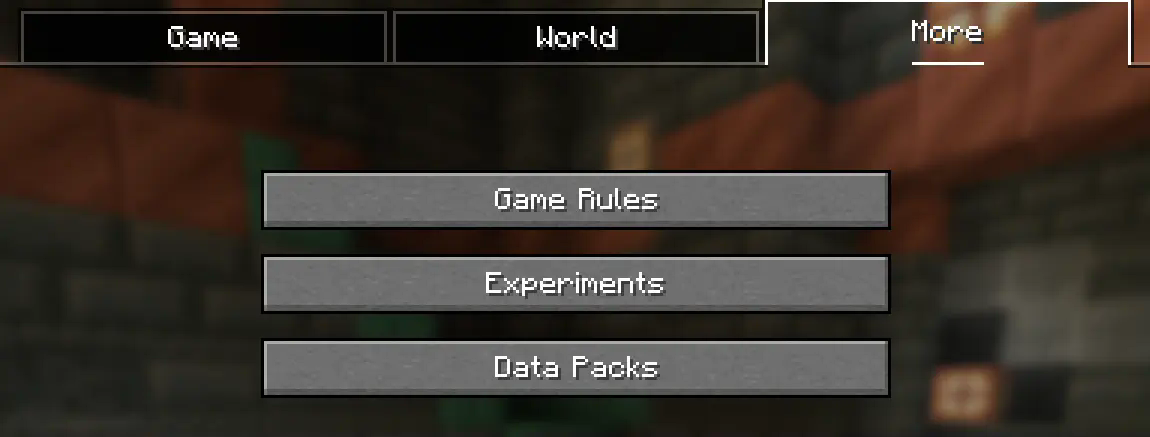
- 添加数据包
将数据包(一个 .zip 文件或文件夹)拖入 Minecraft 窗口中。
- 会出现确认界面。点击 "Yes"。
- 启用数据包
将数据包移动到屏幕右侧,方法是点击其图标上的三角形(将鼠标悬停其上时可见)。
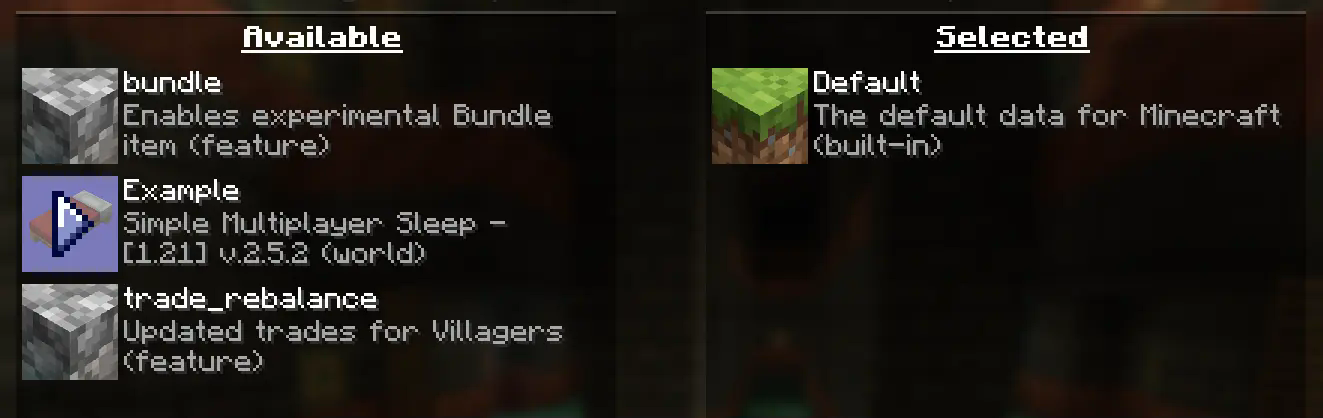
- 完成世界创建
- 点击屏幕底部的 "Done"。
- 继续创建你的世界并点击 "Create New World"。
⚠️ 重要 ⚠️
该数据包仅在启用作弊时有效。
你可以输入以下命令来确认数据包是否已启用:
/datapack list enabled
此命令应列出一个名为 [file/] 的条目。
在现有世界中
如何在已有的单人世界中安装数据包
- 打开 Minecraft
启动游戏。
- 选择你的世界
- 选择你想要安装数据包的世界。
- 点击 "Edit",然后点击 "Open World Folder"。
- 添加数据包
- 打开名为
datapacks的文件夹。 - 将数据包放入此文件夹中。它应是一个
.zip文件或一个文件夹。
- 重新加载世界
- 如果你在安装期间已经进入该世界,请在聊天栏输入
/reload或按 F3 + T 重新加载资源。
(请确保已启用作弊。)
⚠️ 重要 ⚠️
该数据包仅在启用作弊时有效。
你可以输入以下命令来确认数据包是否已启用:
/datapack list enabled
如何在创建世界后永久启用作弊
如果你遇到了这个问题,这里有一份分步指南,教你如何在已经创建 Minecraft 世界后永久启用 Cheats/Admincommands。
⚠️ 开始之前,你应该先保存并备份你的世界,以防出现任何问题。
(我不会对任何世界损坏负责。请自行承担风险!)
不过别担心,这个方法通常不会有问题。
如果你不想永久更改,请查看[this guide](#)。
1. 你需要 NBTExplorer
> NBTExplorer 是一个开源的 NBT 编辑器,适用于所有常见的 NBT 数据来源。它主要用于编辑 Minecraft 游戏数据。
2. 打开 NBTExplorer,并打开你想要启用 Cheats/Admincommands 的 Minecraft 世界。

3. 导航到:
- ``
level.datDataallowCommands

4. 点击 "Edit Tag Value"

5. 将值从 0 改为 1,然后点击 "OK"

6. 现在点击 "Save All Modified Tags"

就是这样。你已经完成了。现在你可以进入你的世界并检查你是否有权限更改例如 gamemode 之类的内容。
如何在创建世界后临时启用作弊
在创建世界后临时启用作弊
如果你遇到了这个问题,这里有一份分步指南,教你如何在已经创建 Minecraft 世界后临时启用 Cheats/Admin commands。
- 进入你的世界
打开你的单人世界并按下 "Escape"。
- 向局域网开放
点击 "Open to LAN"。
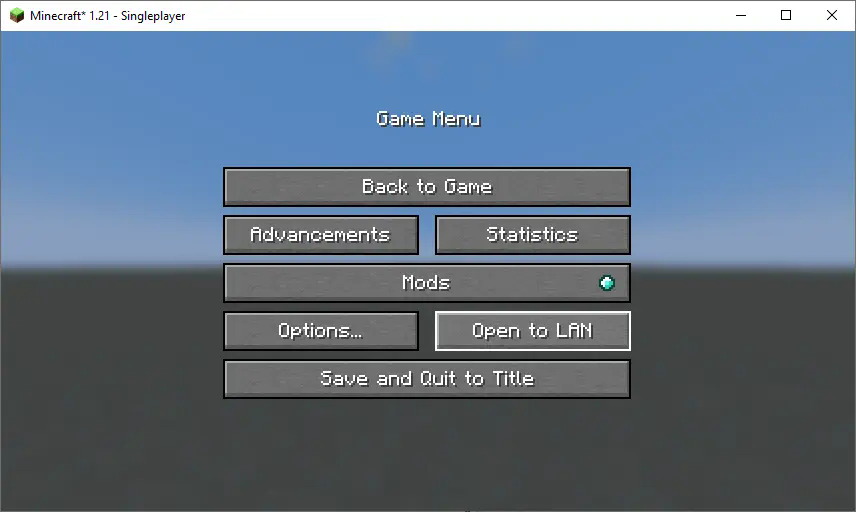
- 允许命令
将 "Allow Commands" 设置为 ON。
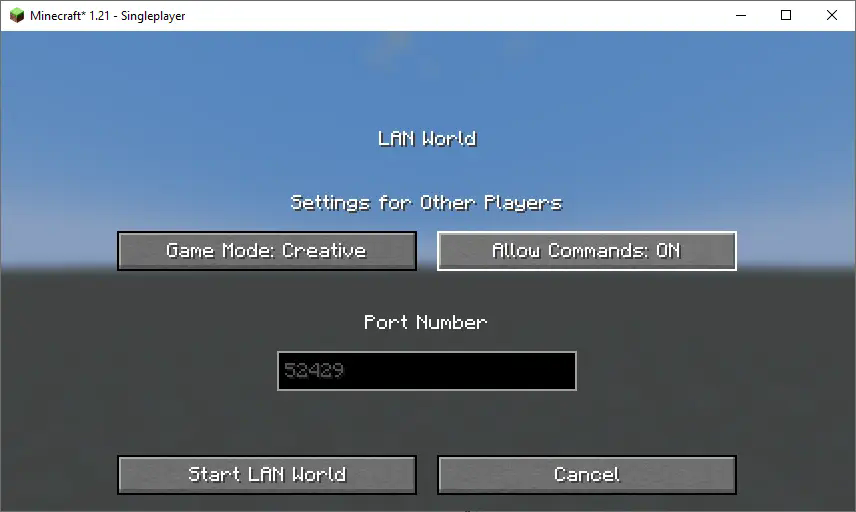
- 启动局域网世界
点击 "Start LAN World" 以应用更改。
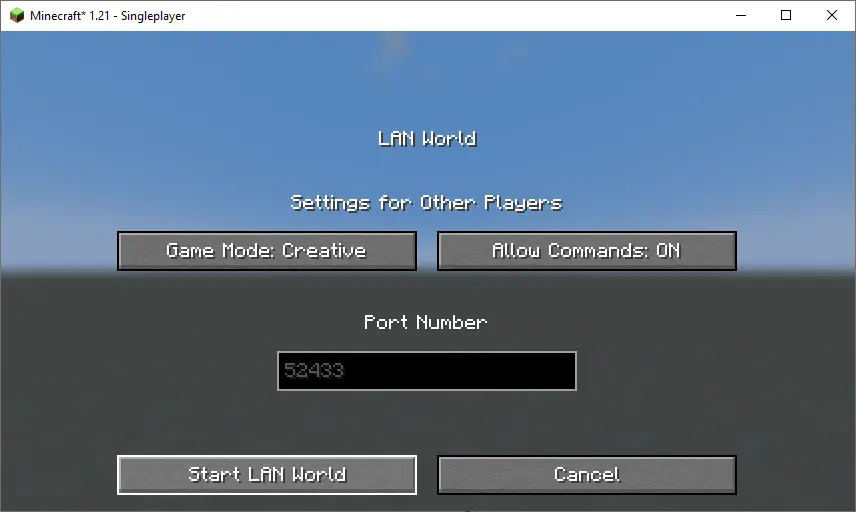
现在,你应该可以使用诸如更改 gamemode 之类的命令了。请记住,这只是临时的,每次进入世界时都需要重新进行此操作。
如何在多人游戏中安装数据包
如何在多人游戏中安装数据包
- 打开你的服务器文件夹
进入你的服务器文件夹,然后打开你想安装数据包的世界文件夹(默认:world)。
- 添加数据包
- 数据包应为一个
.zip文件。 - 将数据包放入世界文件夹内名为
datapacks的文件夹中。
- 重新加载服务器
- 如果服务器在安装期间处于运行状态,请在控制台中输入
/reload,或以 3 级 OP 权限执行该命令。
如何卸载数据包
如何从你的单人世界或服务器中卸载数据包
- 运行卸载命令
对于我的数据包,请运行以下命令:
/function datapack_name:uninstall
- 删除数据包
- 从你放置它的文件夹中删除该数据包。
- 或者,你也可以运行:
/datapack disable [file/your data pack file/directory name]
- 重新加载世界或服务器
删除或禁用数据包后,运行:
/reload
如何在 Minecraft 服务器上安装 Mod
在 Minecraft 服务器上安装 Mod 的分步指南
- 下载 Mod
- 请确保下载与你服务器 Minecraft 版本匹配的 正确版本 的 Mod。
-
重要: Mod 文件应为
.jar文件。
- 确保没有数据包或其他 Mod 冲突
- 不要同时安装数据包和 Mod,因为它们可能会发生冲突。
- 根据你的服务器配置,只安装其中一种。
- 找到 mods 文件夹
- 打开你服务器的根目录。
- 在此目录中找到名为
mods的文件夹。 - 如果
mods文件夹不存在,请创建一个。
- 安装 Mod
- 将下载好的 Mod 的
.jar文件粘贴到mods文件夹中。
- 重启服务器
- 将 Mod 添加到
mods文件夹后,重启你的 Minecraft 服务器以启用该 Mod。
- 验证 Mod 是否安装成功
- 服务器重启后,加入服务器并检查 Mod 是否正常工作。
- 你可以使用
/mods或类似命令(取决于该 Mod)来查看 Mod 是否已成功加载。
额外提示
- 备份你的服务器: 安装 Mod 前请始终创建备份,以防发生问题时丢失数据。
- 确保 Mod 兼容性: 检查该 Mod 是否与你的 Minecraft 服务器版本以及其他已安装的 Mod 兼容。
