






向 Minecraft 添加你自己的自定义画作!想加多少就加多少,不再受限于重绘原版画作!每幅画都可以有自定义尺寸和纹理,甚至还能添加名称和艺术家标签。使用自定义的“画作包”,将自定义画作添加到任何世界,甚至是服务器!
开箱即用,你还会看到一个内置的包,其中包含游戏资源中捆绑的四幅元素主题画作,这些画作原本是无法放置的。享受你时尚的风、土、火、水画作吧!

为了更好地处理游戏中的所有画作,本模组还创建了一个画作选择器菜单。现在放置画作时,不再由游戏随机选择,而是会打开一个菜单,你可以在其中选择包和画作,并支持搜索和筛选。现在你可以每次都第一次就放置你想要的画作!
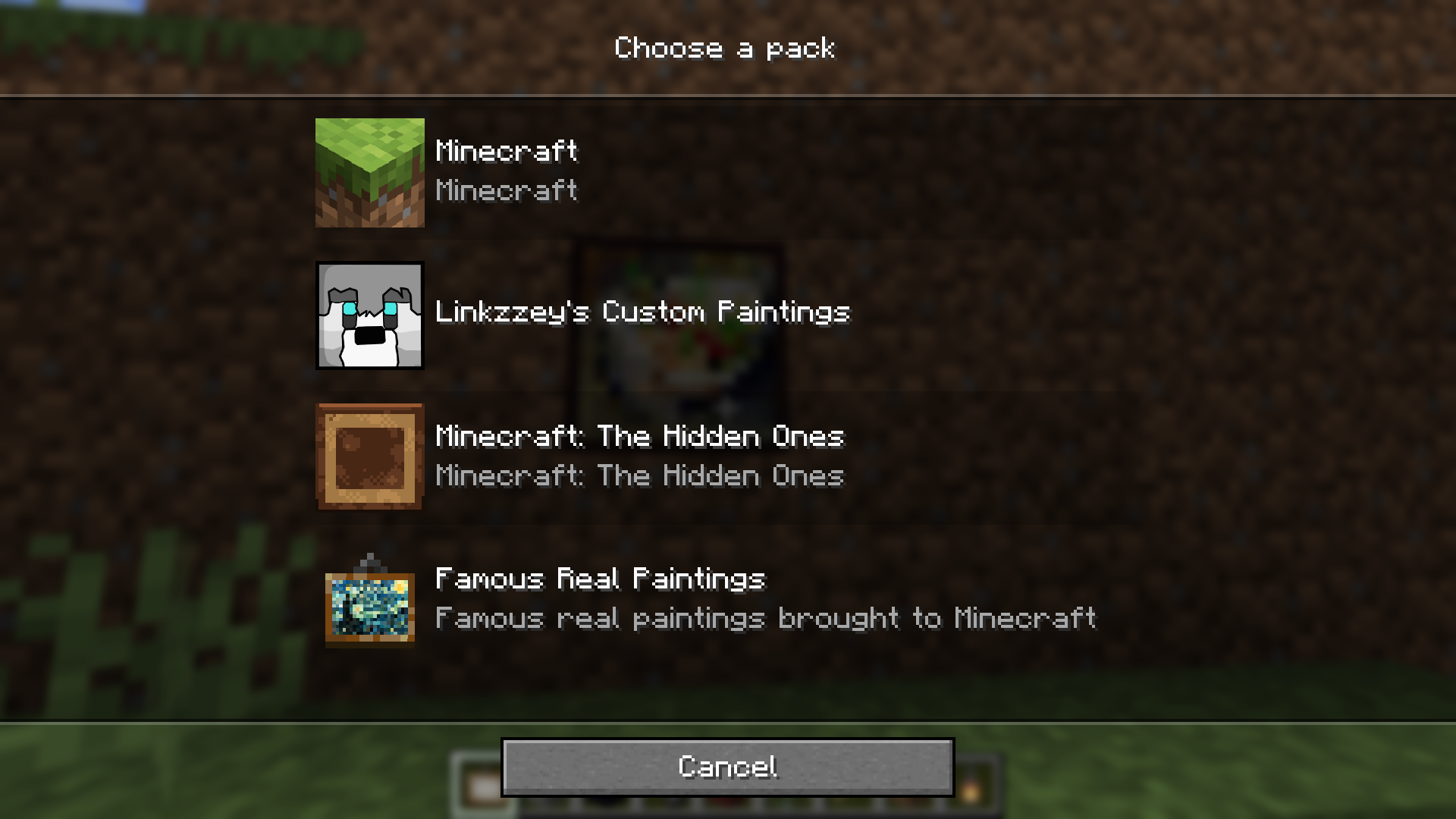
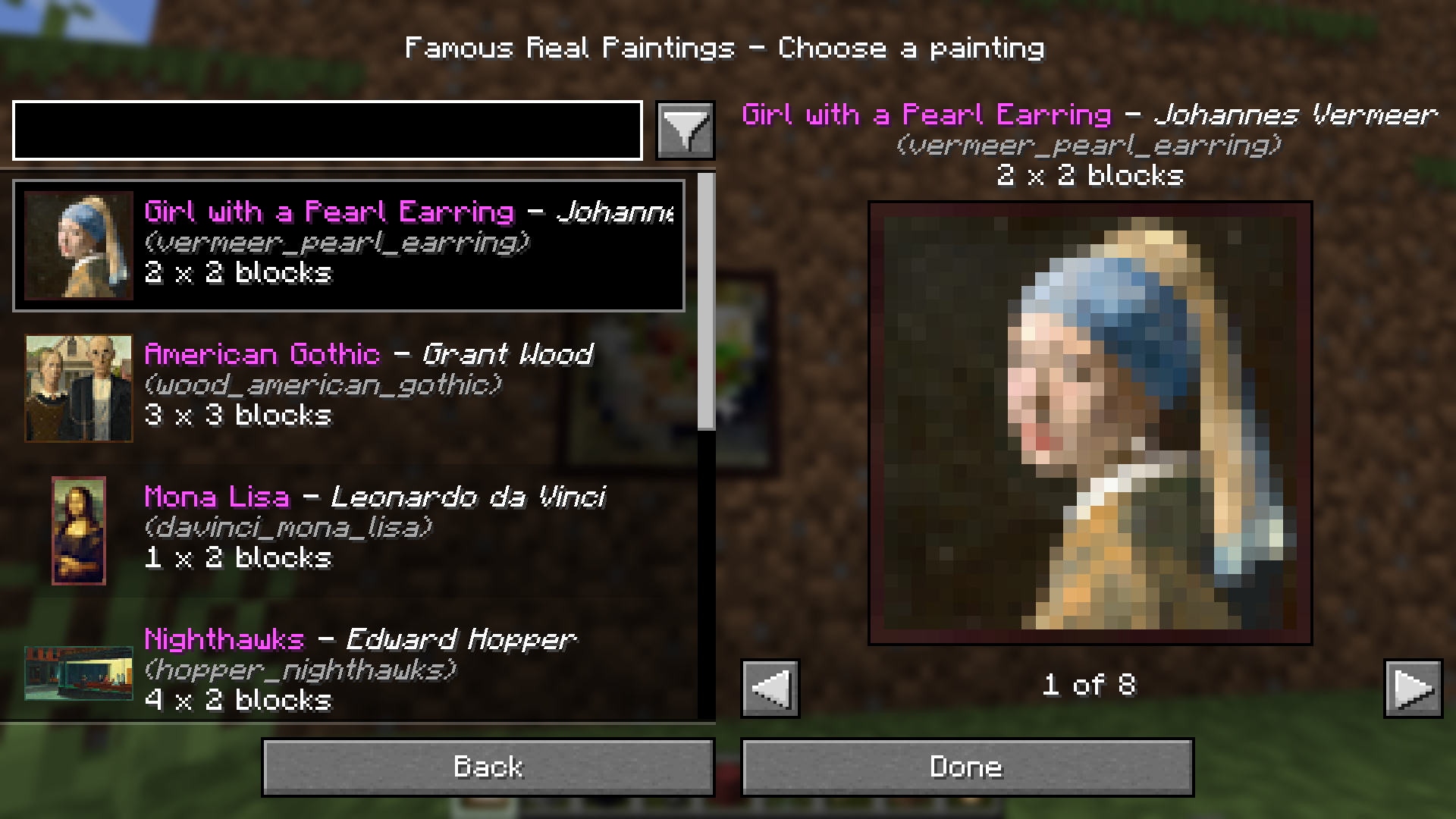
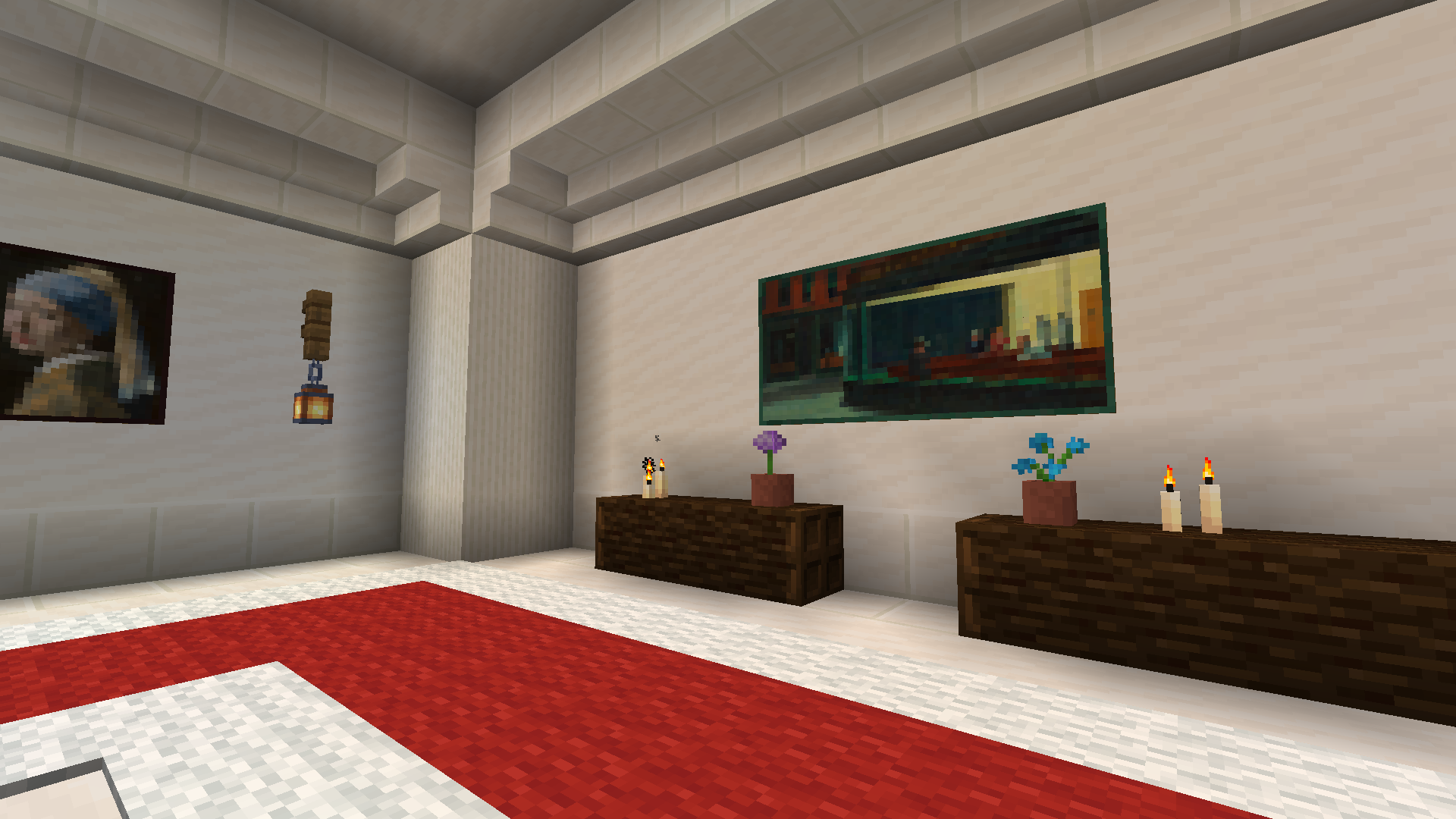
请注意,本模组 不 包含任何新画作。你需要自己提供! 你可以不添加任何包就使用这个模组,它仍然会提供隐藏画作和漂亮的新画作选择器菜单。不过,如果你在寻找支持这个模组的画作包,可以看看我的 著名真实画作 包,它添加了一些来自现实世界的世界著名画作的风格化版本!
向你的世界添加画作包
向你的世界添加画作包最简单的方法是将其放入世界存档内的 custompaintings 文件夹中,即 .minecraft/saves/我的精彩世界/custompaintings/FamousPaintings-1.0.zip。包可以是 zip 格式或文件夹格式。
└── .minecraft/
    ├── config/
    ├── logs/
    ├── resourcepacks/
    ├── saves/
    │   └── 我的精彩世界/
    │       ├── advancements/
    │       ├── custompaintings/
    │       │   └── FamousPaintings-1.0.zip  ᐊ
    │       ├── data/
    │       ├── datapacks/
    │       ├── DIM1/
    │       ├── DIM-1/
    │       ├── entities/
    │       ├── playerdata/
    │       ├── poi/
    │       ├── region/
    │       ├── stats/
    │       └── level.dat
    ├── options.txt
    └── servers.dat
你也可以通过打开模组的主菜单(见下文),导航到“管理包”屏幕,然后将包 zip 文件或文件夹拖到游戏窗口上来向世界添加包,类似于你处理资源包的方式。模组会负责复制文件,并应自动刷新列表让你知道它成功了!
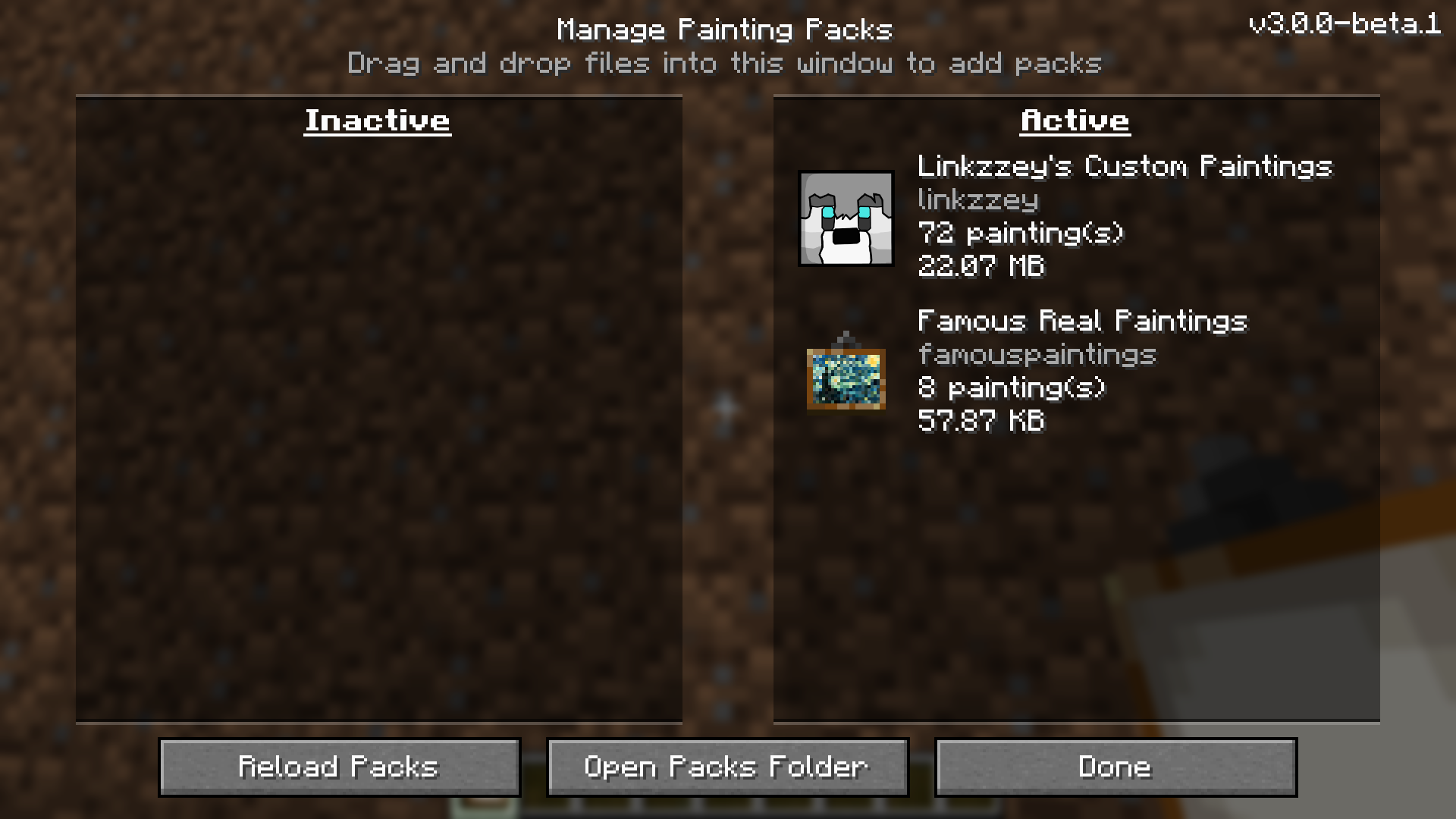
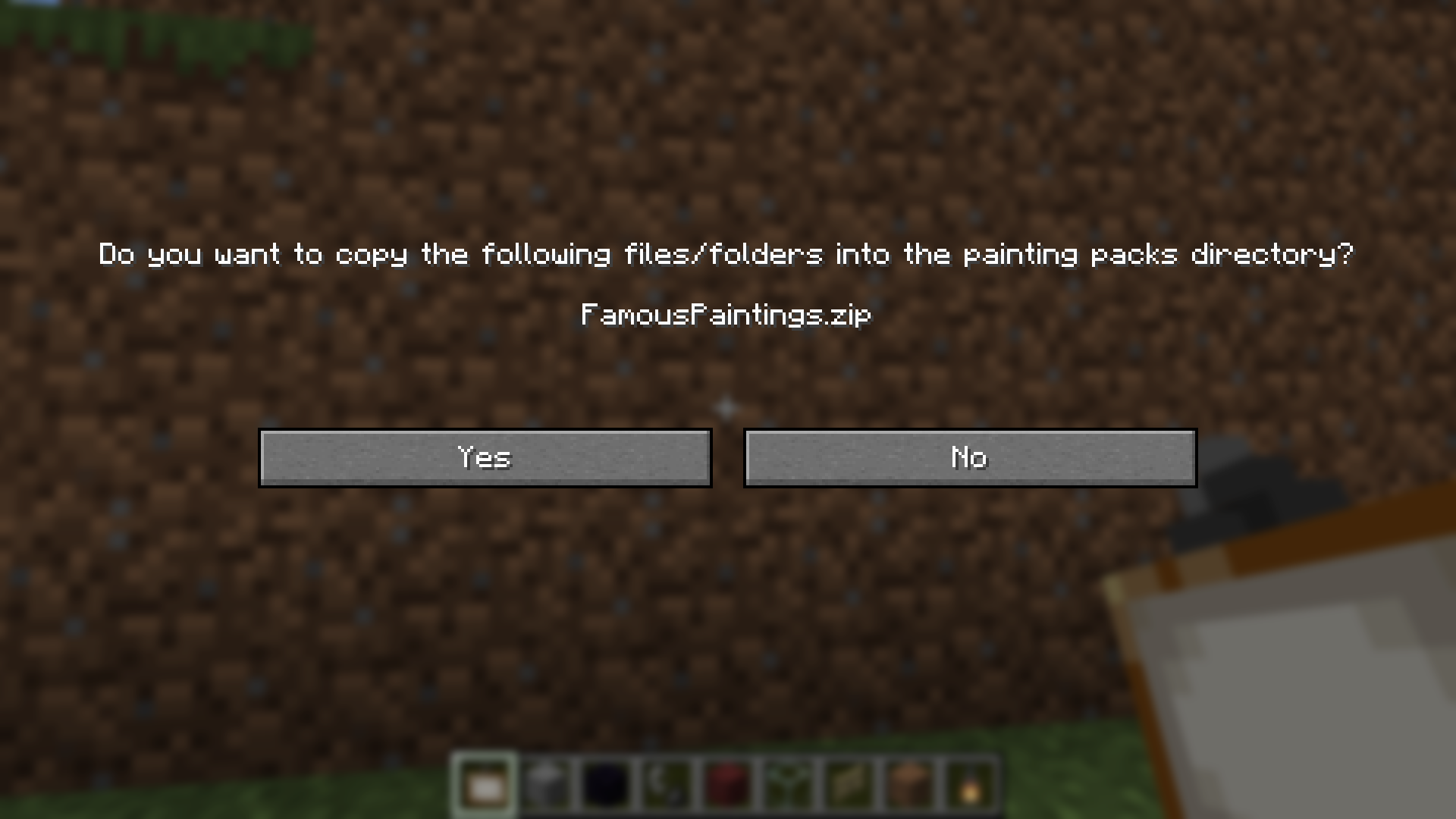
创造模式物品栏
与原版画作类似,你所有的自定义画作都会在功能方块下的创造模式物品栏中显示。物品模型都是在运行时根据你提供的纹理和画作尺寸动态生成的,以提供令人惊讶的高质量画作近似效果!灵感主要来自 Vanilla Tweaks 的“独特画作物品”资源包。此功能可通过客户端配置和配置菜单切换。
切石机配方
基于 Vanilla Tweaks 的“画作选择器”数据包,你所有自定义画作的独特物品也将作为切石机配方提供!只需将通用/随机画作物品放入输入槽,你就可以制作绑定到特定画作的物品,这些物品将跳过 UI 并始终放置该变体!这些配方可通过服务器端/每世界配置切换。
向你的服务器添加画作包
向服务器添加包必须由能够访问服务器文件系统的服务器管理员完成。类似于在单人游戏世界中安装,只需将包复制到服务器世界存档内的 custompaintings 文件夹中。
└──  /
    ├── config/
    ├── logs/
    ├── world/
    │   ├── advancements/
    │   ├── custompaintings/
    │   │   └── FamousPaintings-1.0.zip  ᐊ
    │   ├── data/
    │   ├── datapacks/
    │   ├── DIM1/
    │   ├── DIM-1/
    │   ├── entities/
    │   ├── playerdata/
    │   ├── poi/
    │   ├── region/
    │   ├── stats/
    │   └── level.dat
    ├── banned-ips.json
    ├── banned-players.json
    ├── eula.txt
    ├── ops.json
    ├── server.properties
    ├── usercache.json
    └── whitelist.json
从 3.0.0 版本之前的资源包迁移
如果你是 3.0.0 版本之前(即你仍有资源包风格画作包)的自定义画作用户,迁移到新版本的最简单方法是直接安装新版本的模组并加入你的世界!然后,如果你打开模组主菜单(通过 Mod Menu 如果你安装了它,或者通过按键绑定 - 有关模组主菜单的更多信息,请参阅下面的部分)并导航到“转换旧版包”屏幕。你应该会看到你的资源包风格画作包列在那里,你可以点击将每个包迁移到新格式,并直接安装到当前世界!
如果你想为多个世界或服务器快速转换它们,请取消顶部的切换(或在未连接到世界时访问同一屏幕),将转换后的包输出到通用临时目录,然后点击“打开输出文件夹”在电脑的文件浏览器中查看它们!
创建画作包
包格式
本模组的自定义画作由画作包驱动。要为模组创建画作包,请在电脑上的某个位置为其创建一个文件夹,并给它起一个有用的名字,比如“Scott 的自定义画作”。在该文件夹内,创建另一个名为“images”的文件夹,并将你所有的画作图像复制进去。确保它们都是 PNG 图像文件。如果你有不同格式,可以使用在线文件转换器进行转换(用你喜欢的搜索引擎找一个;网上有很多很多)。然后在包的根文件夹内,再创建一个名为 custompaintings.json 的文件。
.
└── Scott 的自定义画作/
    ├── images/
    │   ├── castlescape.png
    │   ├── sunsetbeach.png
    │   ├── worldmap.png
    │   └── spookyforest.png
    └── custompaintings.json
打开 custompaintings.json 文件,并填入类似以下的内容:
{
  "id": "scottscustompaintings",
  "name": "Scott 的自定义画作",
  "description": "Scott 的自定义画作",
  "paintings": [
    {
      "id": "castlescape",
      "name": "山间城堡",
      "artist": "Scott Lang",
      "width": 2,
      "height": 3
    },
    {
      "id": "sunsetbeach",
      "name": "海滩日落",
      "artist": "Claude Monet",
      "width": 2,
      "height": 2
    },
    {
      "id": "worldmap",
      "name": "世界地图",
      "artist": "Scott Lang",
      "width": 4,
      "height": 3
    },
    {
      "id": "spookyforest",
      "name": "夜晚森林",
      "artist": "Scott Lang",
      "width": 3,
      "height": 1
    }
  ]
}
包属性
id: 文本;仅限字母数字、下划线和短横线 - 画作包的唯一 ID。这必须与所有其他画作包(以及添加自定义画作的其他 Fabric 模组的模组 ID)不同。
name: 文本(可选) - 在画作选择器中显示此包的名称。如果省略,UI 将只显示资源包的文件名。
description: 文本(可选) - 在画作选择器中显示的包的简短描述。
paintings: 列表[画作] - 在画作选择器 UI 中提取的所有画作的定义。每个画作的 id 应对应于图像的文件名(不带 '.png')。
migrations: 列表[迁移] - 与此包关联的自动迁移。你不太可能想手动创建这些,但独立的画作包编辑器(即将推出)可以在你将大包拆分成多个较小包时为你生成它们。
画作属性
每幅画都需要定义自己的属性,以告诉模组画作在游戏中应如何显示。
id: 文本;仅限字母数字、下划线和短横线 - 画作的唯一 ID。这应对应于包“images”文件夹中画作 PNG 图像文件的名称(不带 '.png')。
name: 文本(可选) - 画作的名称。
artist: 文本(可选) - 画作的艺术家。
width: 整数 - 此画作应占据的方块宽度。例如,原版的大金刚画作的值应为 4。
height: 整数 - 此画作应占据的方块高度。例如,原版的大金刚画作的值应为 3。
模组主菜单(配置、包管理、缓存管理等) {#main-menu}
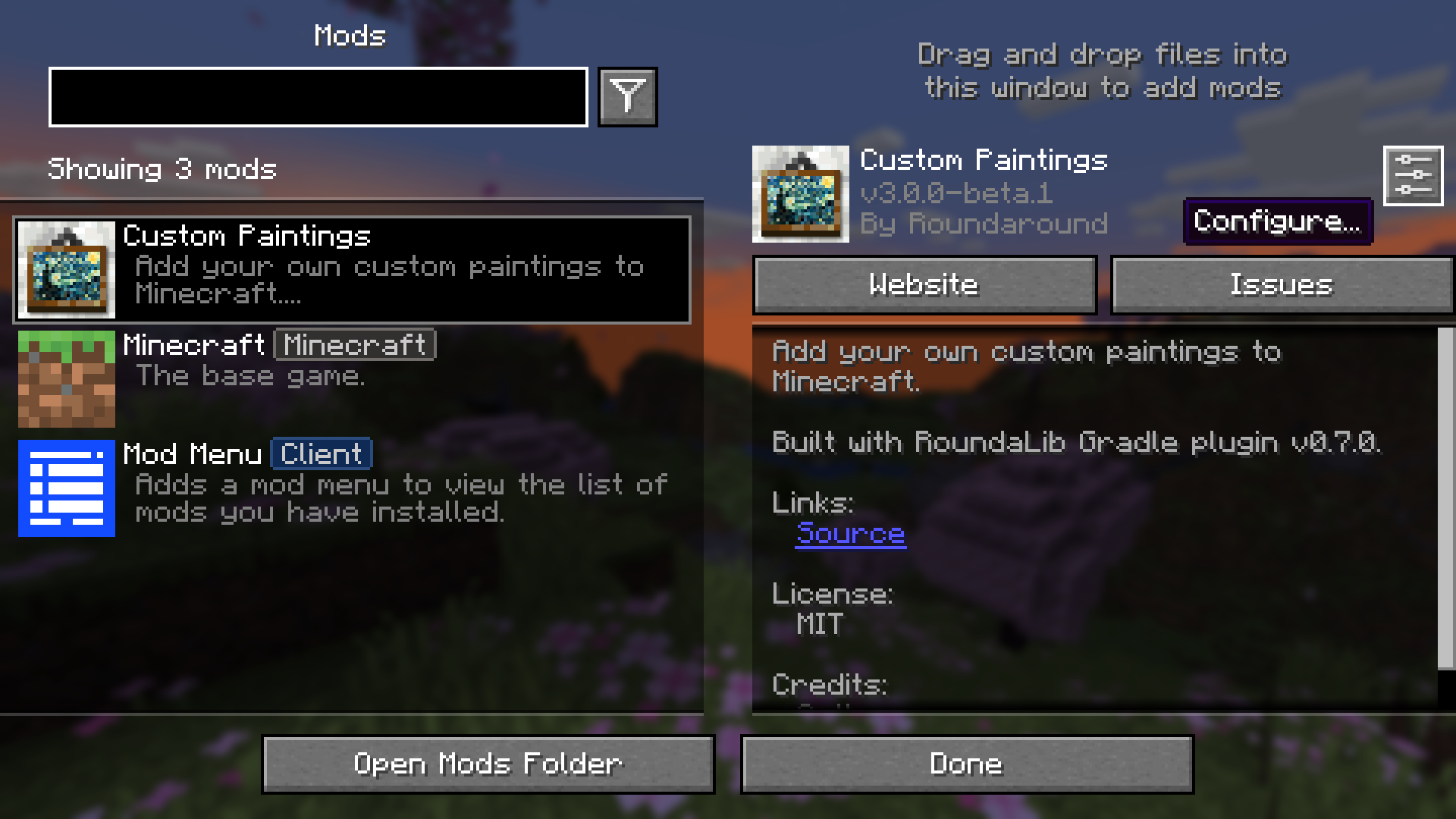
该模组附带一个主菜单,用于访问一套处理模组的实用工具。如果你安装了 Mod Menu,你会在模组列表的模组配置按钮中找到主菜单。
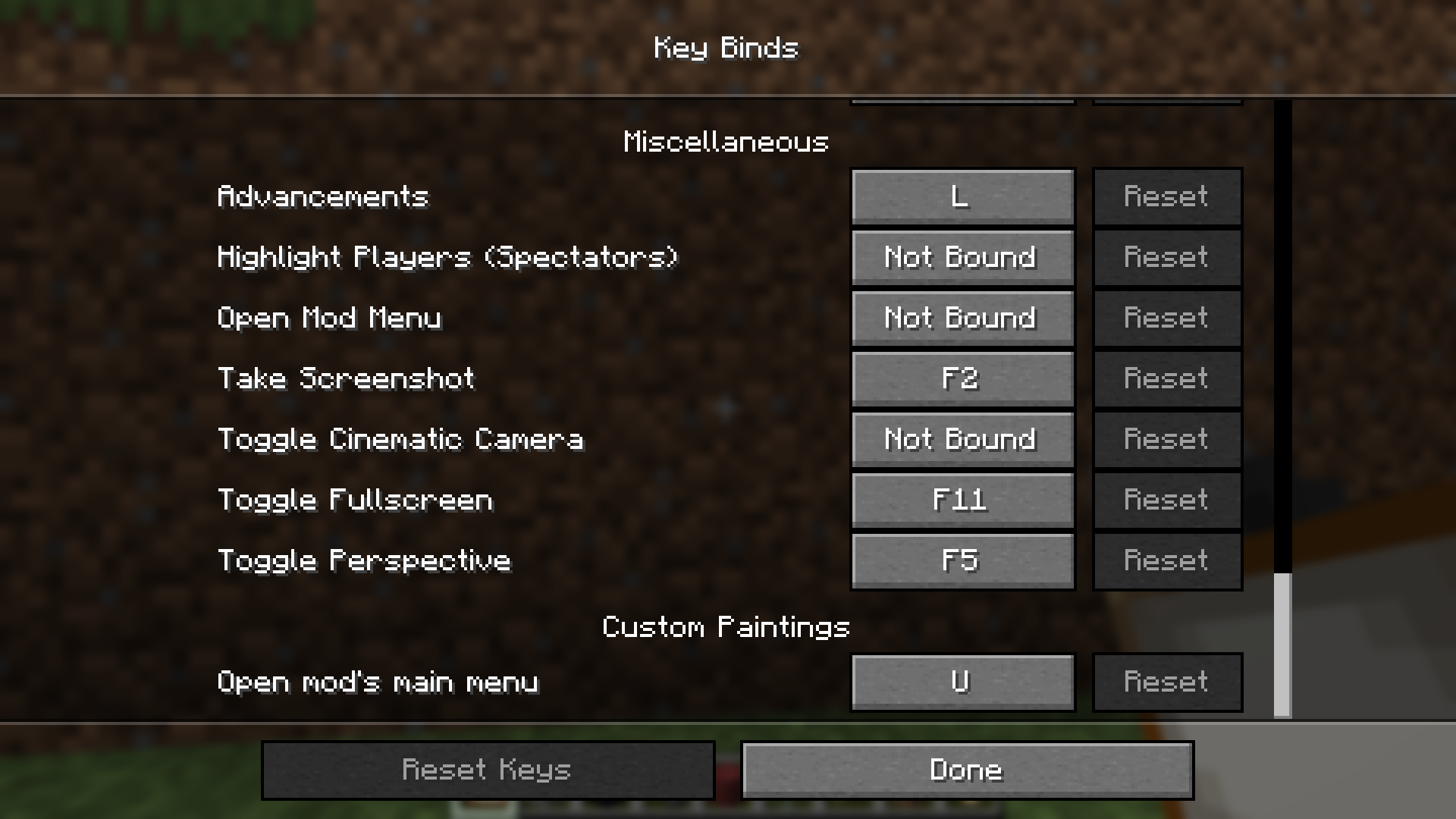
否则,你可以在 Minecraft 的原版按键绑定菜单中配置一个按键绑定(默认为 U 键),按下该键将打开自定义画作主菜单。
这两个选项都会打开模组的主菜单,其中包含导航到所有配置、管理和实用工具的按钮,用于处理自定义画作模组!
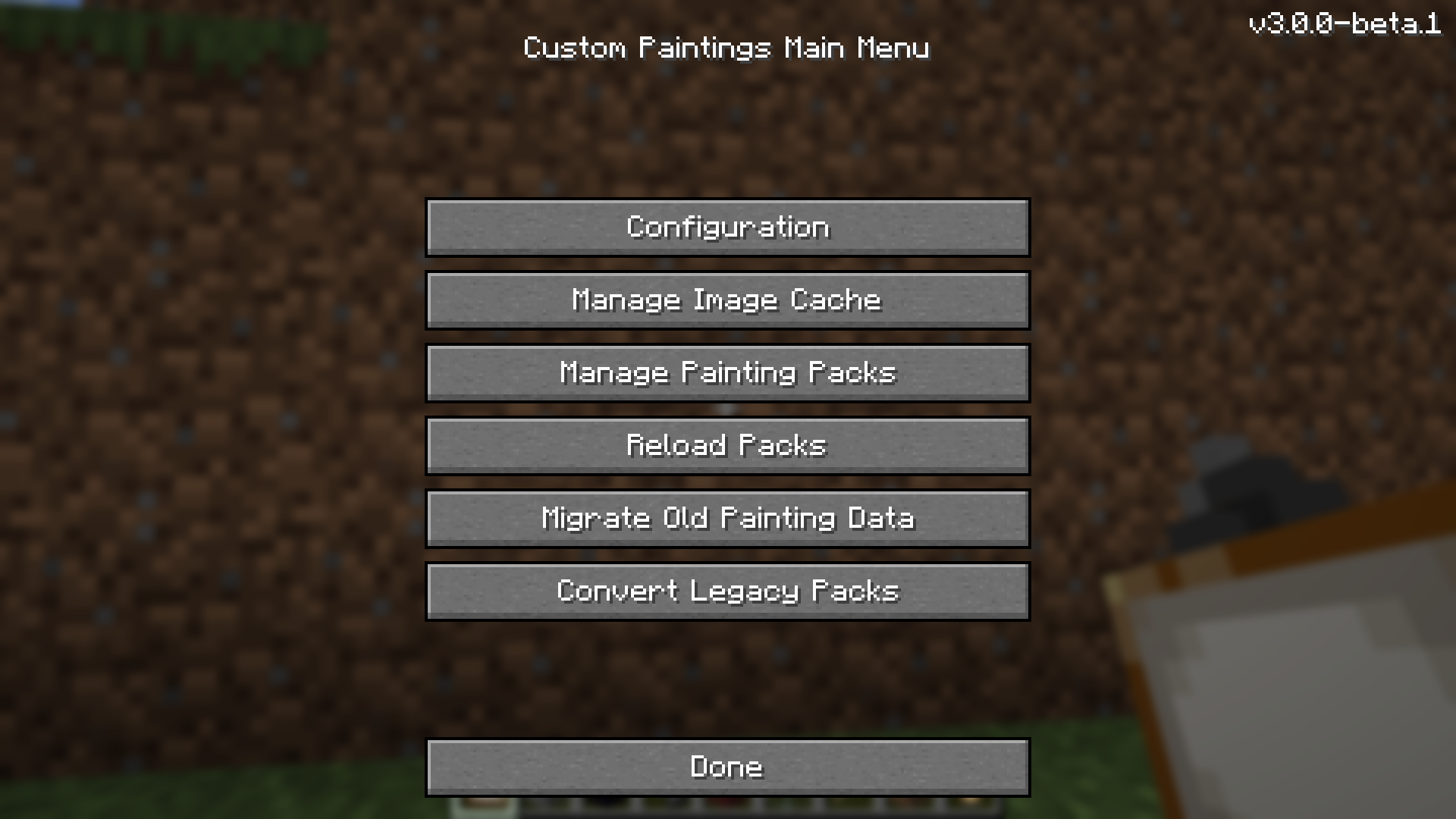
模组配置
管理模组配置(针对客户端/单人游戏设置)最简单的方法是通过 UI。从主菜单导航到配置页面,在游戏内调整你的设置。
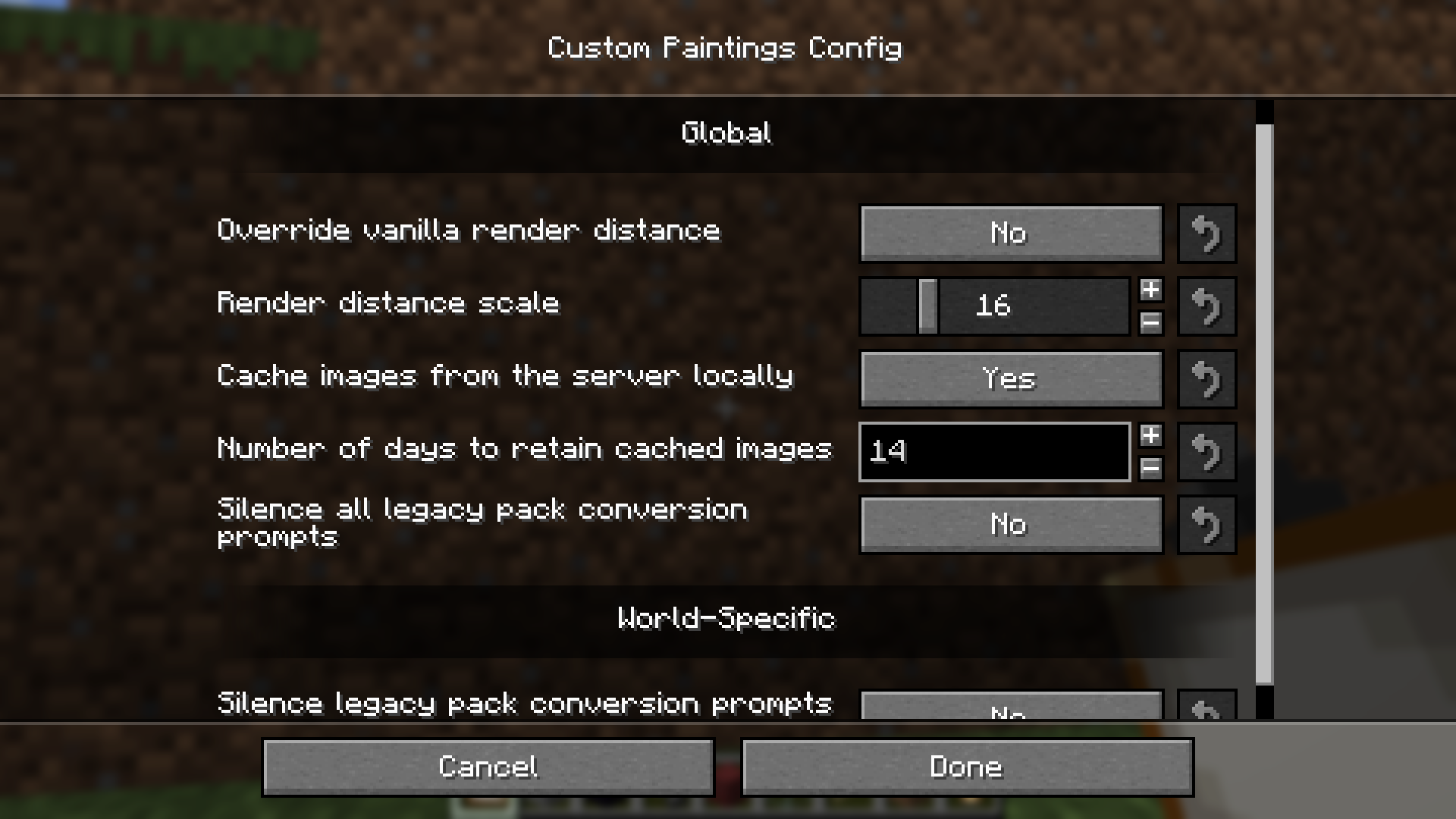
该模组有多个配置文件来调整模组行为。有一些仅限客户端的配置位于你的 Minecraft 安装文件夹内的主配置文件夹中,以及位于存档文件(服务器上的 world)文件夹内的世界特定配置。
客户端/全局配置
有一个适用于你客户端的“全局”配置文件,适用于你所有的单人游戏世界。这可以在 /config/custompaintings.toml 中找到。你也可以通过主菜单中的配置屏幕修改它。
覆盖原版渲染距离 (overrideRenderDistance): true|false - 是否覆盖游戏默认的画作渲染距离阈值。默认情况下,画作以与所有其他实体相同的距离渲染,但启用此选项将允许你强制游戏从更远的距离渲染它们。默认为 false。
渲染距离缩放 (renderDistanceScale): 整数;1-64 - 用于缩放画作渲染距离阈值的数字。数字越大意味着从更远的距离渲染。仅当 overrideRenderDistance 为 true 时适用。默认为 16。
在本地缓存来自服务器的图像 (cacheImages): true|false - 是否缓存已从服务器下载的画作图像。这样做可以减少加载时间并节省网络/服务器资源,但意味着将图像永久存储在磁盘上,这可能会占用大量空间。默认为 true。
保留缓存图像的天数 (cacheTtl): 整数;1-1000 - 缓存的画作图像在标记为陈旧并自动删除之前应存储多长时间。默认为 14。
静默所有旧版包转换提示 (silenceAllConvertPrompts): true|false - 是否静默有关将旧版(3.0.0 之前)资源包风格画作包转换为新格式的提示。加入世界后,模组会检查你的 resourcepacks 文件夹中是否有任何旧风格的画作包,并提示你从模组的主菜单转换它们。将其设置为 true 以全局静默它们。默认为 false。
单人游戏每世界配置
每个世界的存档文件夹中也有一个配置文件,即 /saves/我的世界/config/custompaintings.toml。如果你在单人游戏世界中,你也可以从与客户端配置相同的游戏内菜单修改这些设置。
静默此世界的旧版包转换提示 (silenceConvertPrompt): true|false - 与客户端配置中的 silenceAllConvertPrompts 相同,但特定于当前世界。默认为 false。
服务器端配置
最后,服务器上有一个配置文件,位于世界的存档文件夹内,即 /world/config/custompaintings.toml。你需要访问服务器的文件系统才能更改任何这些设置。
限制向客户端传输图像 (throttleImageDownloads): true|false - 是否限制客户端加入服务器时向其发送自定义画作图像的速率。强烈建议保持启用状态,特别是如果你有一个中等规模到大型的服务器(10 名以上玩家)。默认为 true。
每秒最大图像数据包数 (maxImagePacketsPerSecond): 整数;0-∞ - 每秒向连接的客户端发送的最大图像网络数据包数。仅当 throttleImageDownloads 为 true 时适用。设置为 0 以禁用按数据包计数限制。默认为 40。
每个客户端每秒最大图像数据包数 (maxPerClientImagePacketsPerSecond): 整数;0-∞ - 在按客户端的基础上,每秒向连接的客户端发送的最大图像网络数据包数。仅当 throttleImageDownloads 为 true 时适用。设置为 0 以禁用按客户端按数据包计数限制。
每个图像数据包的最大大小(KB) (maxImagePacketSize): 整数;0-∞ - 可以发送给客户端的每个画作图像网络数据包的最大大小,单位为 KB。仅当 throttleImageDownloads 为 true 时适用。设置为 0(不推荐)以在单个网络数据包中发送所有图像的全部内容。默认为 256。
启用或禁用包,或向你的世界添加包
打开包屏幕将显示你的世界/服务器中所有可用包的摘要。对于单人游戏,如果你在服务器上拥有 OP 权限,你会看到一个类似于资源包屏幕的界面,让你能够启用和禁用包,而无需手动处理文件。
在单人游戏世界中,你还可以将包拖放到游戏上,直接将其添加到世界中。
将旧版(3.0.0 之前)包转换为新格式
如果你已经拥有使用资源包系统的模组先前版本的画作包,模组可以帮助你将包迁移到新格式,甚至直接将其添加到你的世界中。
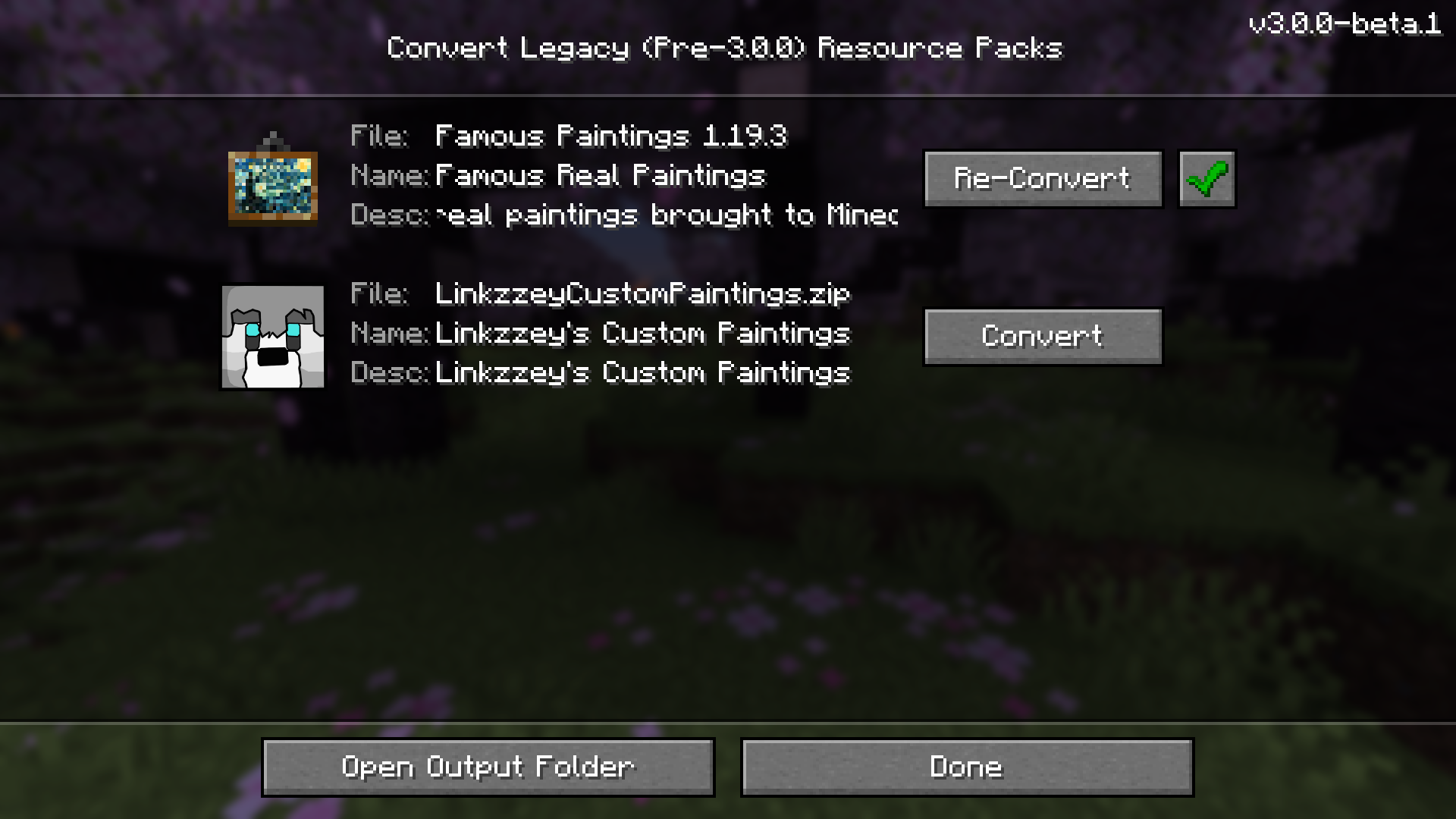
卸载此模组和数据完整性
从 v3.0.0 开始,自定义画作现在将你所有的画作选择和相关数据存储在世界存档文件夹内的单独文件中。这意味着即使没有安装模组(例如,升级到新的 Minecraft 版本后)加载游戏也是安全的,没有丢失数据的风险!当你决定再次安装模组时,所有数据都将被加载,你的画作将被恢复。
<summary
